123456
发表新文章(管理员)
✅ 文章已生成!请按以下步骤操作:
- 点击下方按钮复制或下载 HTML 代码
- 复制/下载时会提示选择版本:
- • 部署版本:无管理功能,用于上传到 GitHub/Vercel
- • 本地版本:含管理功能,用于下次编辑
- 下载会同时生成两个文件:index.html 和 index-local.html
✅ 已复制到剪贴板!
欢迎来到我的博客
贝思文本邮箱分类
文本处理类
2025年12月9日
主要功能:
1. 邮箱数据批量处理
- 支持单个文件或整个文件夹的批量处理
- 自动识别并处理多个txt文件
2. 智能邮箱域名提取
- 自动从邮箱地址中提取域名部分
- 支持处理各种格式的邮箱地址
3. 邮箱分类存储
- 根据域名将邮箱分类到不同的文件中
- 每个域名对应一个独立的txt文件
- 保持原始邮箱数据格式不变 程序用途:
- 主要用于对大量文本邮箱数据进行分类整理
使用方法:
1. 选择输入路径 - 点击"选择文件"按钮选择单个txt文件 - 或点击"选择文件夹"按钮选择包含多个txt文件的文件夹 - 输入路径将显示在文本框中
2. 选择输出路径 - 点击"选择文件夹"按钮选择分类结果的保存位置 - 确保选择的文件夹有写入权限
3. 开始处理 - 确认输入和输出路径设置正确 - 点击"开始处理"按钮启动分类过程 - 程序将自动处理运行
4. 查看分类结果 - 在输出文件夹中查看生成的分类文件 - 每个域名对应一个txt文件(如:gmail.txt、qq.txt等)

阅读全文 →
比特币查找器(支持K/L压缩私钥)
娱乐类
2025年12月8日
此程序支持几千万个比特地址同时查找
支持压缩
运行速度快,缺少11位比特币私钥(11位私钥查找的个数58的11次方)能在1秒找到,
缺少12位私钥能在1-3分钟找到
加入强大的过滤系统,能过滤99.9999%无效私钥
各位可以试试谜题:https://privatekeys.pw/puzzles/bitcoin-puzzle-tx,目前7.1个比特币的71号谜题缺少20位私钥,找到就是你的
比特币私钥查找器(支持5/K/L)
娱乐类
2025年12月8日
此程序支持几千万个比特地址同时查找,支持压缩、未压缩私钥
运行速度快,缺少11位比特币私钥(11位私钥查找的个数58的11次方)能在1秒找到
缺少12位私钥能在1-3分钟找到
加入强大的过滤系统,能过滤99.9999%无效私钥
各位可以试试谜题:“https://privatekeys.pw/puzzles/bitcoin-puzzle-tx”目前7.1个比特币的71号谜题缺少20位私钥,找到就是你的
电影/连续剧/综艺最新视频
娱乐类
2025年12月8日
支持在线看最新的电影和连续剧、综艺等
音乐
娱乐类
2025年12月8日
支持在线视听无损音乐
支持下载无损、比特率为320kbps的MP3等格式音频文件
支持在多设备上听
这里不显示链接
语音转文字/转字幕
声音处理类
2025年12月8日
主要功能:
1. 语音转文字识别
- 支持多种音频格式:MP3, WAV, M4A, FLAC, OGG等
- 支持多种视频格式:MP4, MKV, AVI, MOV, WMV, WEBM, FLV等
- 基于OpenAI Whisper模型,提供高精度语音识别
2. 多语言支持
- 自动语言识别:可自动检测音频中的语言
- 中文识别:专门针对中文语音优化
- 英文识别:支持英语语音识别
3. 智能文本处理
- 自动转换为简体中文(针对中文内容)
- 时间轴标记:显示每段文字的开始和结束时间
- 可切换显示/隐藏时间轴功能
4. 进度显示
- 实时进度条显示转换进度
- 百分比进度显示
- 状态信息提示
5. 输出格式
- 文本文件输出:保存为.txt格式
- 字幕文件输出:保存为SRT字幕格式,支持视频播放器加载
二、基本操作流程 第一步:选择文件 1. 点击"选择文件 (音/视频)"按钮 2. 在弹出的文件选择对话框中,选择要转换的音频或视频文件 3. 支持的文件格式: - 音频:MP3, WAV, M4A, FLAC, OGG - 视频:MP4, MKV, AVI, MOV, WMV, WEBM, FLV 第二步:选择语言 1. 在"识别语言"下拉菜单中选择: - Auto (自动识别):程序自动检测文件中的语言 - zh (中文):强制识别为中文 - en (英语):强制识别为英语 第三步:开始转换 1. 点击"开始转换"按钮(绿色按钮) 2. 程序将开始语音识别过程 3. 观察进度条和状态提示了解转换进度 三、功能操作 1. 时间轴控制 - 点击"取消时间轴"按钮可隐藏时间戳信息 - 再次点击"启用时间轴"可显示时间戳 - 时间轴格式:[开始时间 -> 结束时间] 文字内容 2. 保存结果 - 保存为文本文件:点击"保存结果 (.txt)"按钮 - 保存为字幕文件:点击"保存字幕 (.srt)"按钮 四、输出文件说明 1. 文本文件 (.txt) - 纯文本格式,包含识别出的所有文字内容 - 可选择是否包含时间轴信息 - 适合阅读和编辑 2. 字幕文件 (.srt) - 标准SRT字幕格式 - 包含时间戳和文字内容 - 可直接用于视频播放器加载字幕贝思纸张格式
办公类处理
2025年12月8日
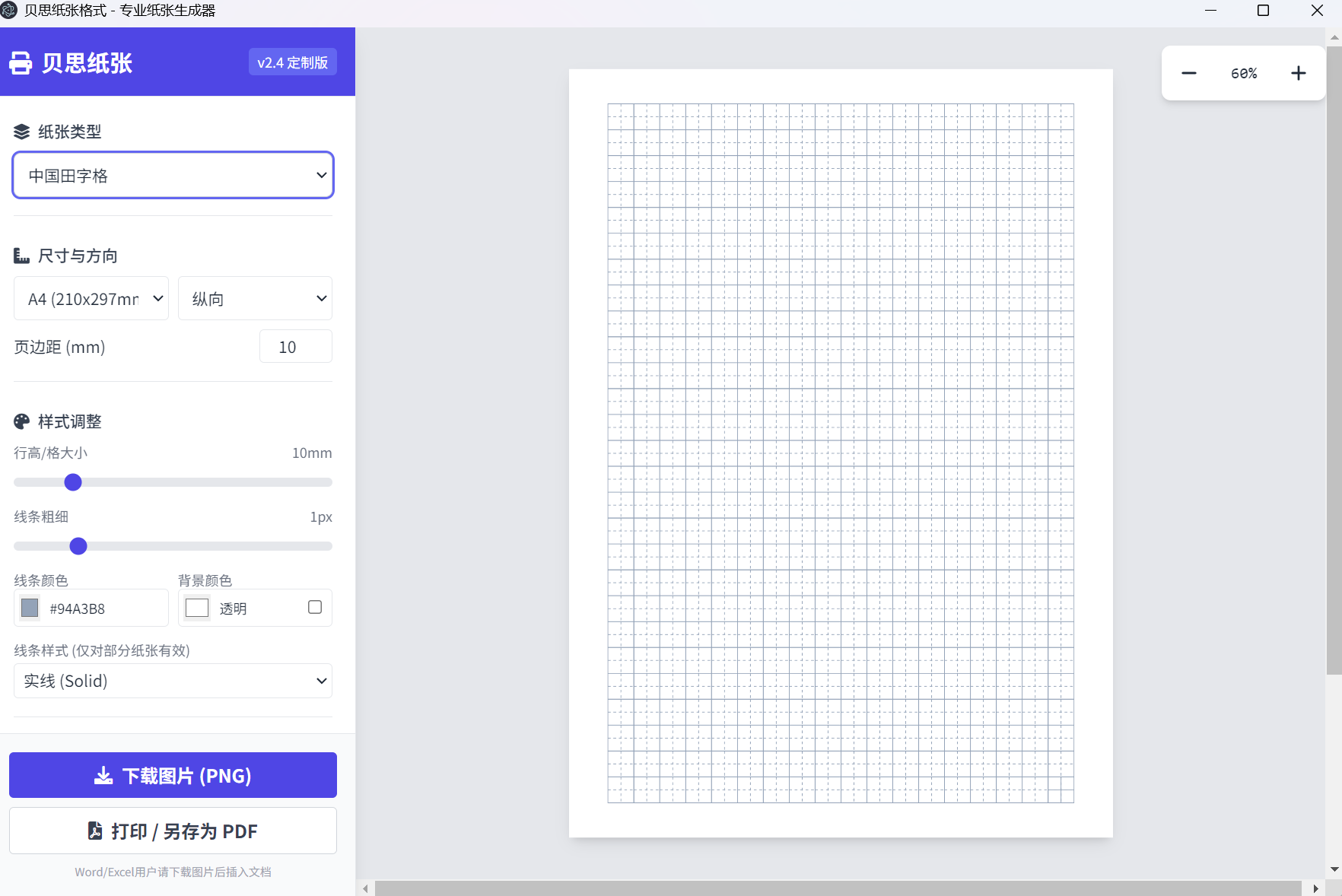 不想出说功能和使用说明,直接选想要的纸张,下载后打印就可以了。
文本转声音(cpu版)190多位声音可选
声音处理类
2025年12月8日
功能描述:
支持长文本转语音
只需要cpu就可以运行,无需显卡
190多位声音音色可选
内置先进的声音模型
转换速度快
操作简单!
因程序操作过于简单,不出专门的使用教程!!!!!
贝思文字转语音(cpu版)只有10多位声音可选
声音处理类
2025年12月8日
功能介绍】
这是一个功能强大的文字转语音工具,支持:
✓ 长文本转换(最多20000字)
✓ 自然流畅的普通话语音
✓ CPU运行,无需GPU
贝思视频文案提取
视频处理类
2025年12月8日
一、核心功能
1. 网络视频语音转文字
- 支持YouTube平台
- 自动解析短链接,获取真实视频地址
- 智能下载视频并提取音频内容
2. 本地视频语音识别
- 支持常见视频格式:MP4、MOV、AVI、MKV、FLV等
- 支持音频文件:MP3、WAV等
3. AI语音识别技术
- 基于内置的大模型,识别准确率高
- 自动检测语言类型(支持多国语言)
- 中文识别支持繁体转简体
贝思视频文案提取工具 - 使用说明
一、程序启动
1. 双击运行 "贝思视频文案提取.exe" 文件
2. 程序启动后显示主界面,等待模型加载完成,约1分钟
3. 界面显示"系统初始化完成。内置模型已加载。"表示准备就绪
二、网络视频提取(推荐使用)
1. 复制视频链接
- 在YouTube等平台复制视频链接
2. 粘贴链接
- 在"网络视频提取"区域的输入框中粘贴链接
- 点击"🚀 下载并提取"按钮开始处理
3. 等待处理完成
- 程序会自动下载视频并提取语音文字
- 实时显示进度和日志信息
- 完成后自动打开保存文件夹
三、本地视频提取
1. 选择文件
- 点击"选择"按钮,浏览并选择本地视频文件
- 支持格式:MP4、MOV、AVI、MKV、FLV、MP3、WAV等
2. 开始提取
- 点击"▶ 开始提取"按钮
- 程序直接对本地文件进行语音识别
四、保存设置
1. 默认保存路径
- 程序所在目录下的"Video_Downloads"文件夹
2. 修改保存路径
- 点击界面底部的"修改路径"按钮
- 选择新的保存目录
贝思软件-磁盘监控
实用工具类
2025年12月8日
磁盘扫描监控软件功能:
1. 安全监控
- 检测恶意软件的磁盘扫描行为
- 监控未经授权的文件访问
- 发现可疑的磁盘活动模式
2. 性能分析
- 分析系统磁盘I/O瓶颈
- 识别高磁盘使用率的进程
- 优化系统性能
3. 系统维护
- 监控系统备份和索引过程
- 检测异常的系统服务活动
- 排查磁盘相关的问题
程序启动
--------
1. 直接运行方式
- 双击运行 "贝思软件-磁盘监控.exe" 程序
- 程序会自动启动图形界面
2. 管理员权限运行(推荐)
- 右键点击程序文件
- 选择"以管理员身份运行"
- 这样可以检测更多系统进程和隐藏活动
界面说明
--------
程序界面包含以下主要区域:
1. 标题栏
- 显示程序名称和版本
- 显示当前权限状态(管理员/非管理员)
2. 阈值设置区域
- 字节阈值(MB/s): 设置磁盘I/O流量的检测阈值
- 操作次数阈值(/s): 设置磁盘操作次数的检测阈值
- 文件句柄阈值: 设置打开文件句柄数量的检测阈值
3. 控制按钮区域
- 启动监控: 开始磁盘活动监控
- 停止监控: 停止监控
- 打开日志文件夹: 打开包含日志文件的文件夹
- 清空日志: 清空当前日志文件
4. 磁盘活动状态显示
- 实时显示系统总的磁盘读取和写入速度
5. 检测结果列表
- 显示检测到的磁盘活动进程
- 按时间倒序排列,显示最近的检测记录
- 红色标记表示检测到隐藏的磁盘活动
使用步骤
--------
1. 设置检测阈值(可选)
- 根据需要调整三个检测阈值
- 默认值已针对一般使用场景优化
- 降低阈值可提高检测灵敏度,但可能增加误报
2. 启动监控
- 点击"启动监控"按钮
- 程序开始实时监控系统磁盘活动
- 界面状态显示"监控中"
3. 查看检测结果
- 检测到的活动会实时显示在列表中
- 每行显示:时间、PID、进程类型、进程名、I/O速度、操作次数、检测原因
- 特殊进程类型会用不同颜色标记
4. 管理日志文件
- 点击"打开日志文件夹"查看详细的CSV日志
- 点击"清空日志"可清空当前日志文件
- 日志文件自动保存在程序同目录下
5. 停止监控
- 点击"停止监控"按钮结束监控
- 程序状态显示"已停止"
检测结果解读
------------
1. 进程类型说明
- 普通: 一般应用程序进程
- 服务: Windows系统服务进程
- 计划任务: 计划任务相关进程
- WMI提供程序: WMI服务进程
- 安全软件: 杀毒软件和安全工具
- 搜索索引: 文件搜索索引进程
- 内核/驱动: 检测到的隐藏内核级活动
2. 检测原因说明
- 字节:XXX/s: 磁盘I/O流量超过阈值
- 操作:XXX/s: 磁盘操作次数超过阈值
- 目录遍历:XXX: 检测到目录遍历活动
- 句柄:XXX: 打开文件句柄数量超过阈值
- Parent:XXX-XXX: 父进程信息
- 系统IO:XXX/s 可见IO:XXX/s 隐藏IO:XXX/s: 检测到隐藏磁盘活动
贝思pdf转换器
办公类处理
2025年12月8日
程序功能简介
------------
贝思PDF转换器是一款功能强大的PDF文件转换工具,可以将PDF文件转换为多种常用格式,包括:
1. **Word文档 (.docx)** - 将PDF转换为可编辑的Word文档
2. **Excel表格 (.xlsx)** - 提取PDF中的表格数据并转换为Excel格式
3. **PPT演示文稿 (.pptx)** - 将PDF转换为PPT演示文稿,保留页面布局
4. **纯文本文件 (.txt)** - 提取PDF中的纯文本内容
**选择PDF文件**
- 点击"选择PDF文件"按钮
- 在弹出的文件选择对话框中找到并选择要转换的PDF文件
- 选择的文件名称将显示在界面上
3. **选择保存位置(可选)**
- 默认保存到程序所在目录
- 如需更改保存位置,点击"选择保存位置"按钮
- 选择目标文件夹
4. **选择转换格式**
- 从下拉菜单中选择要转换的目标格式:
- Word (.docx)
- Excel (.xlsx)
- PPT (.pptx)
- TXT (.txt)
5. **开始转换**
- 点击"开始转换"按钮
- 进度条将显示转换进度
- 转换过程中按钮将暂时禁用
6. **完成转换**
- 转换成功后会有提示信息
- 输出文件将保存在指定位置
- 文件名与原始PDF文件相同,扩展名根据选择的格式自动更改
贝思图片文字提取
图片处理类
2025年12月8日
贝思图片文字提取工具是一款专业的图片文字识别软件,基于先进的EasyOCR技术开发,具有以下核心功能:
1. 智能文字识别:支持中英文混合识别,准确率高
2. 单张图片处理:可加载单张图片进行文字提取
3. 批量处理模式:支持加载整个文件夹(包括子文件夹)进行批量识别
4. 智能排版:自动识别文字块位置,按阅读顺序排序
5. 行间距调节:可调节行间距容差值,优化识别结果排版
6. 实时预览:左侧显示图片预览,右侧显示提取的文字
二、支持的图片格式
----------------
- JPG/JPEG
- PNG
- BMP
- GIF
- TIFF/TIF
- WebP
三、使用方法详解
--------------
1. 启动程序
- 双击运行 "贝思图片文字提取.exe" 文件
- 程序启动后会初始化OCR引擎(约需几秒钟)
- 等待状态栏显示 "OCR引擎初始化完成,请加载图片"
2. 加载图片
- 【单张图片模式】点击"加载图片"按钮,选择要识别的图片文件
- 【批量处理模式】点击"加载文件夹"按钮,选择包含图片的文件夹
* 程序会自动扫描文件夹及其所有子文件夹中的图片文件
* 加载完成后会显示找到的图片数量和文件列表
3. 调节参数(可选)
- 使用"行间距容差"滑块调节文字行间距识别精度
- 默认值0.6,请调到0.1适用于大多数情况
- 对于文字密集的图片,可适当降低容差值(如0.1-0.3)
- 对于文字稀疏的图片,可适当提高容差值(如0.7-0.9)
4. 提取文字
- 点击"提取文字"按钮开始识别
- 单张图片:立即显示识别结果
- 批量处理:按顺序处理所有图片,显示处理进度
- 处理过程中状态栏会显示当前进度
5. 处理结果操作
- 【查看结果】右侧文本框中显示提取的文字内容
- 【复制全部】点击"复制全部"按钮将全部文字复制到剪贴板
- 【右键复制】在文本框中右键选择"复制"可复制选中文字
- 【保存结果】点击"保存到桌面"将文字保存为文本文件
数据提取工具
文本处理类
2025年12月8日
主要功能:
1. 批量文件处理
- 自动扫描指定文件夹中的所有TXT文件
- 支持子文件夹递归搜索
- 批量处理多个文件,提高工作效率
2. 灵活的数据提取规则
- 开始分隔符:定义数据开始的位置
- 结束分隔符:定义数据结束的位置
- 分隔符索引:指定从第几个分隔符开始提取
- 支持简单格式和复杂格式的数据提取
3. 大文件处理能力
- 支持分块读取大文件,避免内存溢出
- 可设置数据分隔大小(MB为单位)
- 自动处理编码问题(支持UTF-8和GBK)
4. 用户友好界面
- 图形化操作界面,简单易用
- 实时显示处理进度
- 支持暂停/停止操作
- 错误提示和详细日志
5. 输出功能
- 将提取的数据保存到指定文件
- 每条数据单独一行
- 自动统计提取的数据条数
应用场景:
- 从日志文件中提取特定信息
- 从文本数据中提取关键字段
- 批量处理配置文件
- 数据清洗和预处理
- 文本数据挖掘
使用步骤
1. 选择输入文件夹
- 点击"浏览"按钮选择包含TXT文件的文件夹
- 程序会自动扫描该文件夹及子文件夹中的所有TXT文件
2. 设置提取规则
- 开始分隔符:输入数据开始前的分隔字符串
* 例如:如果数据格式为"name:张三",开始分隔符可设为":"
* 留空表示提取每行的第一列
- 结束分隔符:输入数据结束后的分隔字符串
* 例如:如果数据格式为"name:张三,age:20",结束分隔符可设为","
* 留空表示提取到行尾
- 分隔符索引:输入数字,表示从第几个分隔符开始提取
* 普通格式:输入1
* 复杂格式:根据实际情况输入
3. 设置处理参数
-
数据分隔大小:设置文件读取的块大小(推荐1-10MB)
* 小文件:1-2MB
* 大文件:5-10MB
4. 选择输出文件
- 点击"浏览"按钮选择保存提取结果的文件
- 建议使用.txt扩展名
5. 开始提取
- 点击"开始提取"按钮启动处理过程
- 进度条会显示当前处理状态
- 可以随时点击"暂停/停止"按钮中断处理
四、使用示例
示例1:提取简单格式数据
输入数据:name:张三
开始分隔符:":"
结束分隔符:留空
分隔符索引:1
提取结果:张三
示例2:提取复杂格式数据
输入数据:id=123,name=张三,age=20
开始分隔符:"name="
结束分隔符:","
分隔符索引:1
提取结果:张三
文本分捡器
文本处理类
2025年12月8日
程序功能说明
程序名称:文件分拣与去重工具
主要功能:
1. 文件批量分拣功能
- 将源文件夹中的文件按照用户设定的数量分配到多个子文件夹中
- 支持自定义每个子文件夹的文件数量
- 自动创建目标子文件夹(Folder_1, Folder_2, Folder_3等)
2. 文件去重功能
- 在移动文件时自动检测并跳过重复文件名的文件
- 避免同一文件被多次复制到不同文件夹
- 可选择性开启或关闭去重功能
3. 文件管理功能
- 支持批量移动文件操作
- 提供详细的处理日志
- 自动验证输入路径和参数的有效性
适用场景:
- 需要将大量文件按数量分配到不同文件夹的场景
- 文件整理和分类工作
- 批量处理文件时避免重复文件
- 数据预处理和文件管理任务
第二步:选择源文件夹
- 点击"浏览..."按钮选择包含要处理文件的源文件夹
- 源文件夹路径将显示在输入框中
第三步:选择输出文件夹
- 点击"浏览..."按钮选择文件要移动到的目标文件夹
- 输出文件夹路径将显示在输入框中
第四步:设置文件分配方案
- 在"各文件夹文件数量"输入框中设置分配方案
- 格式:用英文逗号分隔的数字(例如:100,50,200)
- 示例:"100,50,200"表示创建3个文件夹,分别放入100、50、200个文件
第五步:选择去重选项(可选)
- 默认勾选"移动时去除重名文件"
- 如果不需要去重功能,可以取消勾选
第六步:开始执行
- 点击"开始执行"按钮启动处理过程
- 程序将在日志区域显示处理进度和结果
贝思文件批量重命名
文本处理类
2025年12月8日
贝思文件批量重命名工具 - 功能说明
==================================
程序概述
--------
贝思文件批量重命名工具是一款专业的文件批量重命名软件,支持多种文件类型的智能批量重命名。
主要功能特性
------------
1. 智能文件类型筛选
- 支持图片文件:JPG、JPEG、PNG、BMP、GIF、TIFF、WEBP、ICO
- 支持Word文档:DOC、DOCX
- 支持Excel表格:XLS、XLSX、CSV
- 支持音频文件:MP3、WAV、FLAC、AAC、OGG、M4A、WMA
- 支持文本文件:TXT、MD、LOG
2. 智能命名规则识别
- 自动识别数字序列:从示例文件名中智能提取编号模式
- 支持多种命名预设:提供10种常用命名规则模板
- 自动计算步长:根据两个示例文件自动推断编号递增规律
- 智能填充位数:根据示例自动确定数字位数(如001、002)
3. 预设命名规则
- 默认规则:文件1、文件2...
- 带前缀:照片001、照片002...
- 日期格式:2023-01-01_01、2023-01-01_02...
- 章节模式:第1章、第2章...
- 括号编号:文档(1)、文档(2)...
- 下划线分隔:img_01、img_02...
- 连字符分隔:audio-01、audio-02...
- 纯数字:001、002...
- 集数模式:E01、E02...
- 季度模式:S01E01、S01E02...
4. 实时预览功能
- 即时预览:输入规则后立即显示重命名效果
- 防冲突检测:自动检测重名文件并提示
- 状态显示:清晰显示每个文件的重命名状态
使用步骤
--------
第一步:设置文件范围
-------------------
1. 点击 "📂 浏览文件夹" 按钮选择要处理的文件夹
2. 在文件类型区域勾选需要处理的文件类型
- 可单选或多选文件类型
- 支持图片、文档、表格、音频、文本等多种格式
第二步:设置命名规则
-------------------
1. 方法一:使用预设规则(推荐)
- 在"快速预设"下拉框中选择合适的命名规则
- 程序自动填充示例文件名
2. 方法二:自定义规则
- 在"规则示例 1"中输入第一个示例文件名(必填)
- 在"规则示例 2"中输入第二个示例文件名(选填,用于识别步长)
- 示例:
- 输入"照片001" → 自动生成:照片002、照片003...
- 输入"第1章" → 自动生成:第2章、第3章...
- 输入"文件1"和"文件3" → 自动识别步长为2,生成:文件5、文件7...
3. 点击"🔄 生成预览"按钮查看重命名效果
第三步:预览与执行
-----------------
1. 在预览表格中检查重命名结果
- 左侧显示原文件名
- 中间显示新文件名
- 右侧显示状态(预览中/等待规则)
2. 确认无误后点击"🚀 开始批量重命名"
3. 程序会显示确认对话框,点击"是"开始执行
4. 实时显示处理进度和速度
5. 完成后显示成功和失败的文件数量
贝思文本重复查找
文本处理类
2025年12月8日
一、主要功能
1. 文本重复内容查找
- 能够快速查找TXT文件中的重复文本行
- 支持大文件处理,采用分片算法避免内存溢出
- 智能识别UTF-8和GBK编码
2. 多种输入模式
- 文件模式:选择多个TXT文件进行查找
- 文件夹模式:选择文件夹,自动查找该文件夹下所有TXT文件
3. 灵活的重复项统计
- 可选择是否显示重复次数
- 输出格式清晰易读
4. 实时进度监控
- 显示处理进度百分比
- 实时显示处理速度
- 详细的日志记录
二、基本操作步骤
第一步:选择输入源
- 点击"选择文件"按钮:选择单个或多个TXT文件
- 点击"选择文件夹"按钮:选择包含TXT文件的文件夹
- 程序会自动识别所选文件夹中的所有TXT文件
第二步:设置输出位置
- 点击"保存位置"按钮
- 选择结果文件的保存路径和文件名
- 建议使用.txt扩展名
第三步:配置选项(可选)
- 勾选"保存重复次数":在结果中显示每个重复项出现的次数
- 不勾选:仅列出重复项内容,不显示次数
第四步:开始查找
- 点击"开始查找"按钮启动处理
- 程序将显示处理进度和速度
- 可以在日志区域查看详细处理信息
贝思文件分割器
文本处理类
2025年12月8日
程序功能
--------
贝思文件分割器是一个专门用于分割大型文本文件的工具软件。主要功能包括:
1. **批量文件处理**:自动扫描指定文件夹中的所有txt文件
2. **智能编码检测**:自动识别文本文件的编码格式(如UTF-8、GBK等)
3. **按行数分割**:将大文件按指定的行数分割成多个小文件
4. **实时进度显示**:显示处理进度、处理速度和详细日志
5. **多种编码支持**:支持选择输出文件的编码格式
6. **编码转换**:自动将输入文件转换为指定的输出编码
使用步骤
--------
### 第一步:启动程序
双击运行"贝思文件分割.exe"文件,打开程序界面。
### 第二步:选择输入文件夹
1. 点击"输入文件夹"旁边的"浏览"按钮
2. 选择包含需要分割的txt文件的文件夹
3. 程序会自动扫描该文件夹中的所有txt文件
### 第三步:选择输出文件夹
1. 点击"输出文件夹"旁边的"浏览"按钮
2. 选择分割后文件的保存位置
3. 如果文件夹不存在,程序会自动创建
### 第四步:设置分割参数
1. 在"每个文件行数"输入框中输入数字
2. 默认值为100000行,可根据需要调整
3. 例如:设置为50000,则每个输出文件包含5万行
### 第五步:选择输出编码
1. 在"输出编码"下拉框中选择需要的编码格式
2. 支持的编码包括:UTF-8、GBK、GB2312、BIG5、UTF-16等
3. 默认编码为UTF-8,适用于大多数情况
### 第六步:开始分割
1. 点击"开始分割"按钮开始处理
2. 程序会显示处理进度、速度和详细日志
3. 如需停止处理,可点击"停止"按钮
### 第七步:查看结果
1. 处理完成后,在输出文件夹中查看分割后的文件
2. 文件命名格式:文件1.txt、文件2.txt、文件3.txt...
3. 每个文件包含指定数量的行数
4. 所有文件都使用选择的编码格式保存
贝思文本去重工具
文本处理类
2025年12月8日
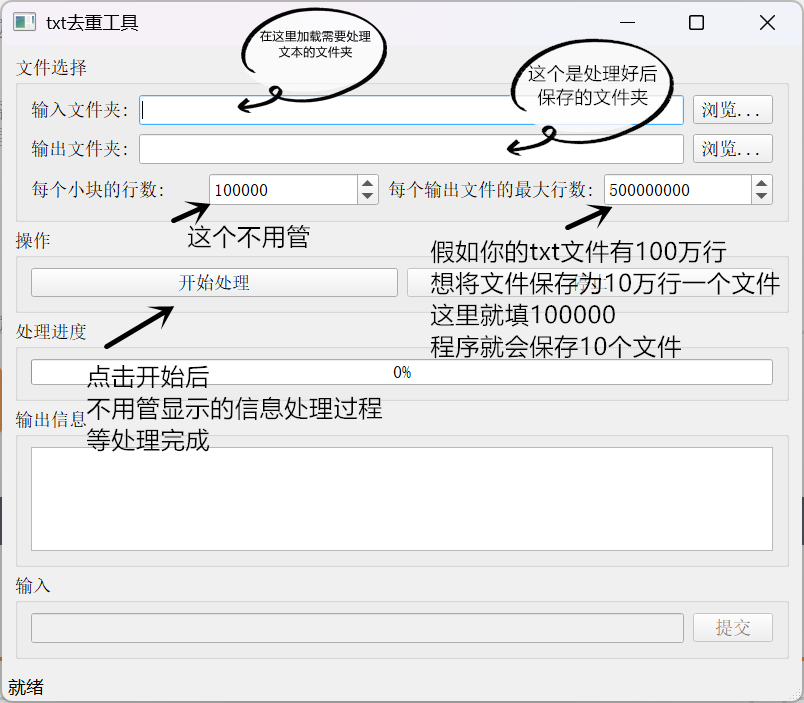
程序使用功能:
支持整个文件夹内所有txt文本批量去重
支持文件分割功能(将大文件分割为多个小文件)
占用电脑内存小
阅读全文 →
欢迎来到我的博客
技术处理类
2025年12月2日
阅读全文 →
👋 欢迎访问!
请从上方导航栏选择一个分类浏览文章。